
Guia Prático: Nova DITR Web 2026
Entenda as principais regras, obrigatoriedades e o passo a passo completo para preencher e transmitir a sua Declaração do ITR de forma 100% online pelo Portal da Receita Federal.
Guia Completo: Nova Versão Web da DITR 2026 e Passo a Passo para a Declaração
A partir de 10 de agosto de 2026, com base na Instrução Normativa RFB nº 2.330, de 22 de junho de 2026, a Receita Federal disponibilizou a versão web do serviço "Minhas Declarações do ITR". Essa novidade permite que o preenchimento, a transmissão, a retificação e a consulta da Declaração do Imposto sobre a Propriedade Territorial Rural (DITR) do exercício 2026 sejam realizados de forma totalmente online, eliminando a exigência de instalar programas dedicados no computador.
O acesso ao ambiente é realizado diretamente pelo Portal de Serviços da Receita Federal mediante autenticação com conta gov.br de nível Prata ou Ouro.
Quem Deve Utilizar a Versão Web?
Embora o sistema web esteja disponível para todos os contribuintes, a utilização passou a ser obrigatória em 2026 para:
- Pessoas físicas que sejam proprietárias de imóveis rurais com área superior a 100 hectares.
- Pessoas jurídicas.
Nota: As pessoas físicas com imóveis rurais de até 100 hectares também contam com a opção de utilizar o Programa Gerador da Declaração (PGD ITR 2026) tradicional, caso prefiram.
Principais Vantagens do Serviço Web
O ecossistema "Minhas Declarações do ITR" traz melhorias significativas na experiência do contribuinte, destacando-se:
- Acesso facilitado pela internet, inclusive por meio de celulares e tablets.
- Atualizações automáticas realizadas pelo próprio fisco, sem a necessidade de downloads manuais.
- Centralização para consultar declarações em um único ambiente.
- Acesso imediato a recibos e documentos vinculados à declaração.
- Recursos de pré-preenchimento utilizando as bases cadastrais oficiais.
- Atuação simplificada por terceiros devidamente autorizados, a exemplo de contadores, sindicatos e procuradores.
- Capacidade de importação de arquivos para a transmissão em lote de múltiplas declarações.
Passo a Passo Operacional
1. Acesso ao Portal de Serviços da Receita Federal
O primeiro passo para iniciar o processo consiste em acessar o Portal de Serviços da Receita Federal.
Disponivel em: https://servicos.receitafederal.gov.br
2. Localização do Serviço "Minhas Declarações do ITR"
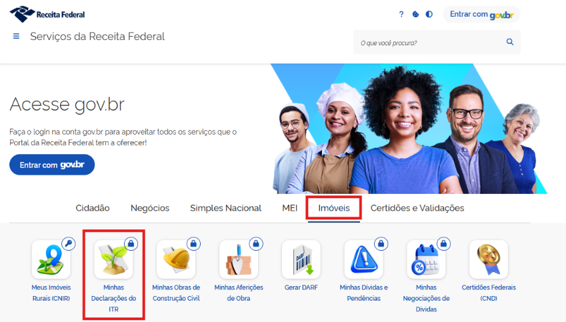
Após entrar no portal, navegue até a seção correspondente a Imóveis para localizar e abrir a ferramenta.
Imagem 1
Também é possível acessar a aplicação de forma direta por meio do link de redirecionamento oficial. https://servicos.receitafederal.gov.br/login/?redirectUrl=https://servicos.receitafederal.gov.br/servico/ditrweb
3. Autenticação com Conta Gov.br
Para entrar na aplicação, o usuário deve obrigatoriamente possuir uma conta gov.br com nível de confiabilidade Prata ou Ouro. O acesso é liberado tanto para o titular do imóvel quanto para o seu procurador digital.
4. Seleção do Perfil de Acesso Adequado
Assim que a interface carregar, verifique atentamente no canto superior direito da tela se o perfil selecionado está correto para atuar em nome próprio ou em nome de terceiros autorizados. Contadores, sindicatos rurais e procuradores devem certificar-se de que o perfil corresponde ao contribuinte representado antes de avançar.
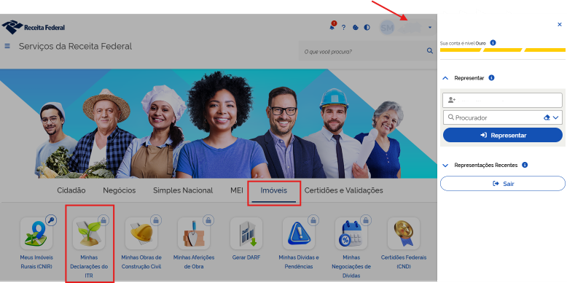 Imagem 2
5. Navegação na Página Inicial e Listagem de Imóveis
A página inicial do sistema exibe a listagem de imóveis rurais vinculados ao contribuinte de acordo com os cadastros oficiais. Nesta tela, é possível:
- Localizar imóveis rurais vinculados.
- Ordenar e aplicar filtros nas declarações.
- Iniciar novas declarações.
- Retificar declarações enviadas anteriormente.
- Imprimir documentos e recibos.
- Emitir o DARF para o recolhimento do imposto ou da multa por atraso.
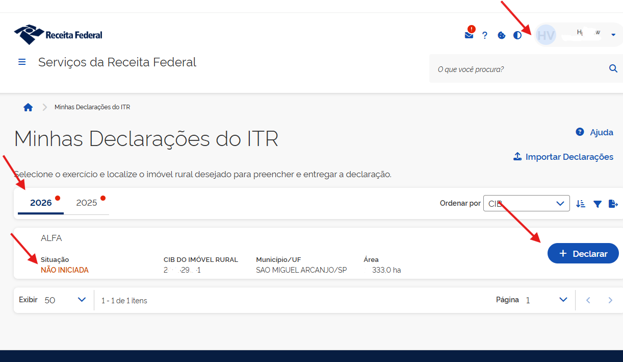 Imagem 3
5.1. Conferência dos Dados Cadastrais do Imóvel Rural
Na aba específica “Imóvel Rural”, o sistema apresenta os dados cadastrais armazenados na base da Receita Federal. É fundamental verificar se as informações estão corretas e atualizadas antes do preenchimento. Caso existam divergências, a retificação precisa ser providenciada previamente no cadastro do CAFIR. Disponivel em: https://www.gov.br/receitafederal/pt-br/assuntos/orientacao-tributaria/cadastros/cafir.
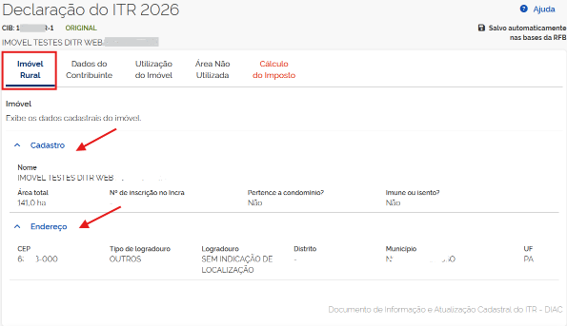 Imagem 4
5.2. Preenchimento Dinâmico da Declaração
Após a validação cadastral, o contribuinte deve preencher as abas restantes com as informações exigidas pela declaração. Uma inovação importante é a interface gráfica que demonstra a distribuição das áreas do imóvel rural. Recomenda-se uma conferência rigorosa de cada dado inserido para prevenir pendências e evitar a necessidade de retificações futuras.
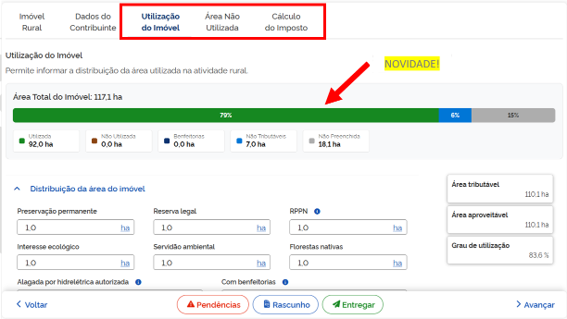 Imagem 5
Recomenda-se uma conferência rigorosa de cada dado inserido para prevenir pendências e evitar a necessidade de retificações futuras.
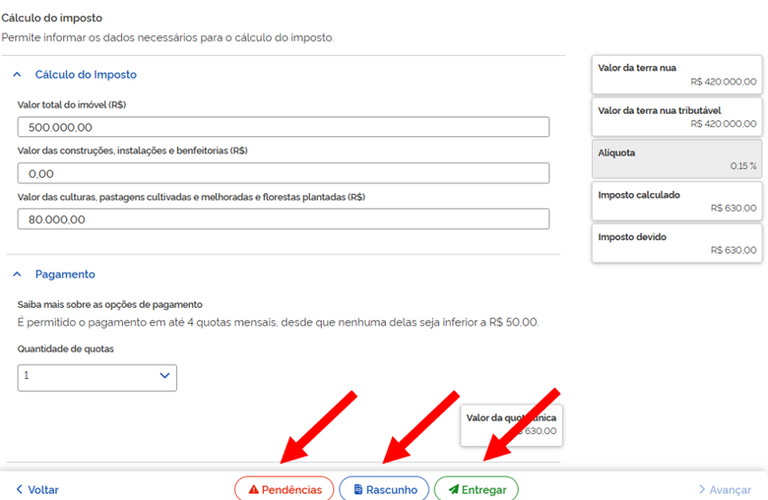 Imagem 6
5.3. Revisão, Transmissão e Emissão de Documentos
Com o preenchimento finalizado, o fluxo exige:
- Revisar detalhadamente todas as informações declaradas.
- Efetuar a correção de eventuais pendências apontadas pelo sistema.
- Realizar a entrega oficial da declaração.
- Emitir os documentos e comprovantes gerados.
O sistema valida o conteúdo em tempo real e emite o recibo de confirmação de entrega diretamente pela internet. Além disso, o DARF pode ser emitido no próprio ambiente com alternativas modernas de pagamento, incluindo Pix e cartão de crédito.
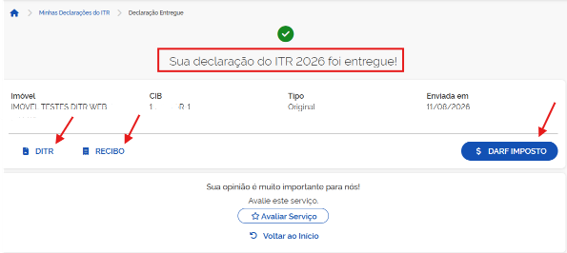 Imagem 7
Pagamento com mais opções O DARF pode ser emitido diretamente pelo sistema e encaminhado ao ambiente de pagamento da Receita Federal. O serviço oferece alternativas como Pix e cartão de crédito.
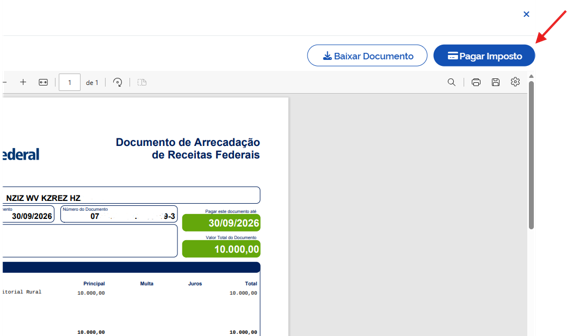 Imagem 8
6. Importação em Lote para Múltiplos Imóveis
Para proprietários ou profissionais que administram um grande volume de propriedades, o sistema oferece a facilidade de importação de arquivos contendo dados de múltiplas declarações de uma só vez.
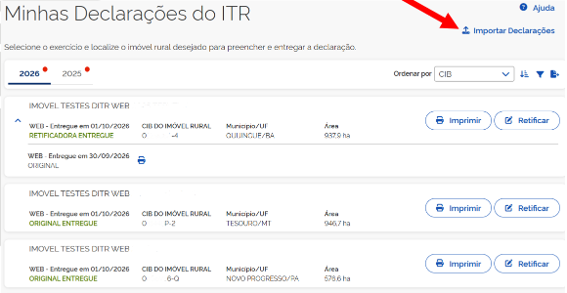 Imagem 9
- O arquivo enviado deve seguir estritamente o leiaute e as especificações técnicas aprovadas pela Receita Federal por meio do ADE Corat nº 26/2026.
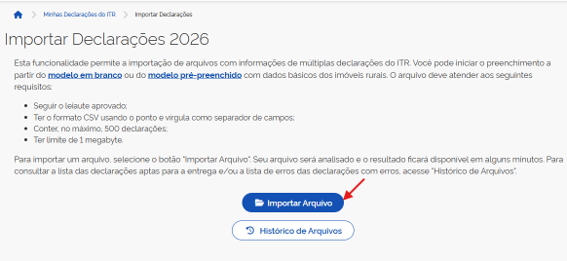 Imagem 10
- Após concluir a importação, o sistema processa os dados e consolida o resultado da análise na opção "Histórico de Arquivos", onde é possível verificar quais declarações estão aptas para a entrega ou se exigem correção de falhas.
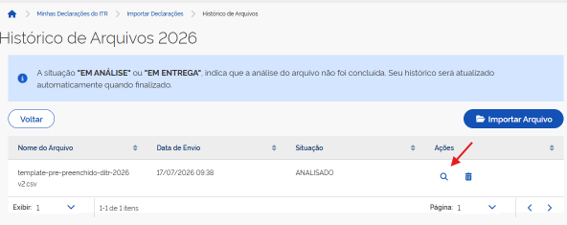 Imagem 11
7. Como Autorizar um Representante
Contribuintes que possuem conta gov.br nos níveis Prata ou Ouro podem delegar permissões para que terceiros utilizem os serviços digitais do ITR em seu nome. A autorização oficial passa a produzir efeitos jurídicos somente após o aceite por parte da pessoa autorizada. Para os casos em que o titular não possui conta nos níveis exigidos, existe a alternativa de solicitar uma procuração digital.
7.1. Procedimento de Autorização de Acesso
O cadastro da permissão é realizado de forma eletrônica através da ferramenta "Minhas Autorizações de Acesso" disponível no Portal de Serviços da Receita Federal.
https://www.gov.br/receitafederal/pt-br/servicos/procuracoes
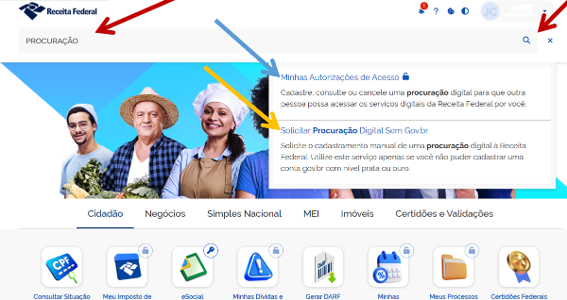 Imagem 12
7.2 Cadastrar Autorização de Acesso
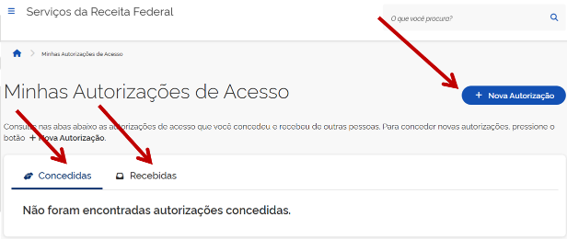 Imagem 13
7.3 Escolha o tipo dos serviços a autorizar
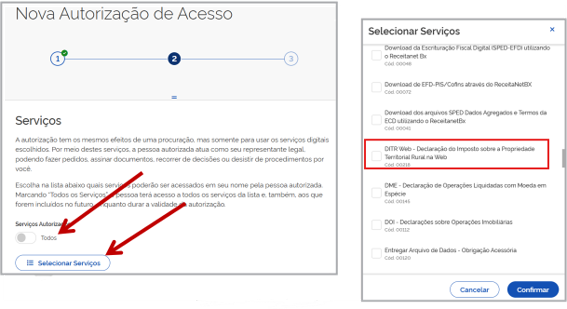 Imagem 14
Após a assinatura digital e submissão dos dados, o acesso passa a valer de forma definitiva tão logo o representante realize o aceite correspondente na plataforma.
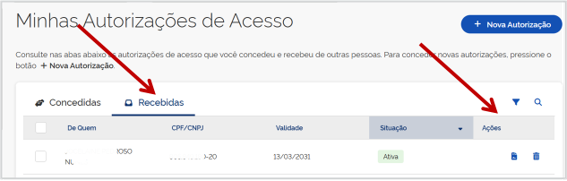 Imagem 15
Celta Contabilidade
Publicado pela equipe editorial da Celta Contabilidade.
Dúvidas sobre o assunto?
Fale diretamente com os nossos consultores especializados.